


這篇 GTM 設定教學會帶台灣中小企業業主與行銷新手,從零把 Google Tag Manager(代碼管理工具)建好、裝上網站,並用它部署 GA4 追蹤、設定觸發條件與變數,最後透過預覽模式驗證、正式發布。全程以 Google 官方文件為依據,每一步都附上你照著做就能完成的操作清單,並收錄我們輔導台灣業主時最常踩到的雷與排查方法。讀完這一篇,你不用再為了埋一段追蹤碼去拜託工程師。
最後更新:2026-06-27
- GTM 是免費的代碼管理工具,免動網站原始碼
- 設定流程:建容器、裝代碼、配代碼、設觸發、預覽、發布
- head 與 body 兩段代碼一定都要裝
- 用 GTM 部署 GA4,比直接埋 gtag 更好維護
- 發布前一定要用預覽模式驗證才上線
GTM 是什麼?為什麼台灣中小企業都該裝
Google Tag Manager(簡稱 GTM,中文常稱「代碼管理工具」)是 Google 提供的免費代碼管理系統。它的核心價值,就是讓你在不動網站原始碼的前提下,自由新增、修改、管理各種追蹤代碼。根據 Google Tag Manager 官方說明文件,你只要在每個頁面裝上兩段程式碼,之後幾乎就不用再改網站的程式,所有代碼都改從 GTM 網頁介面集中管理。
對台灣中小企業來說,這件事的意義很實際。過去你想加一段 GA4 追蹤、Facebook 像素、Google Ads 轉換碼,每加一個就得發工單給工程師、等排程、等上版。一個簡單的「按鈕點擊追蹤」可能就卡兩週。導入 GTM 之後,行銷端自己就能在後台設定好、按一鍵發布,網站工程師完全不用介入。對沒有專職工程師、或是用 WordPress、Shopify、Wix 等架站工具的小店來說,這等於把追蹤的主導權拿回自己手上。
它不只省事,還更安全。所有變更都有版本紀錄,改壞了可以一鍵回復到前一版;上線前還有預覽模式可以先測。對比起「直接把一堆來路不明的第三方代碼硬塞進網站原始碼」,GTM 的集中管理與版本控制,反而降低了把網站搞掛的風險。
設定前先搞懂四個核心觀念
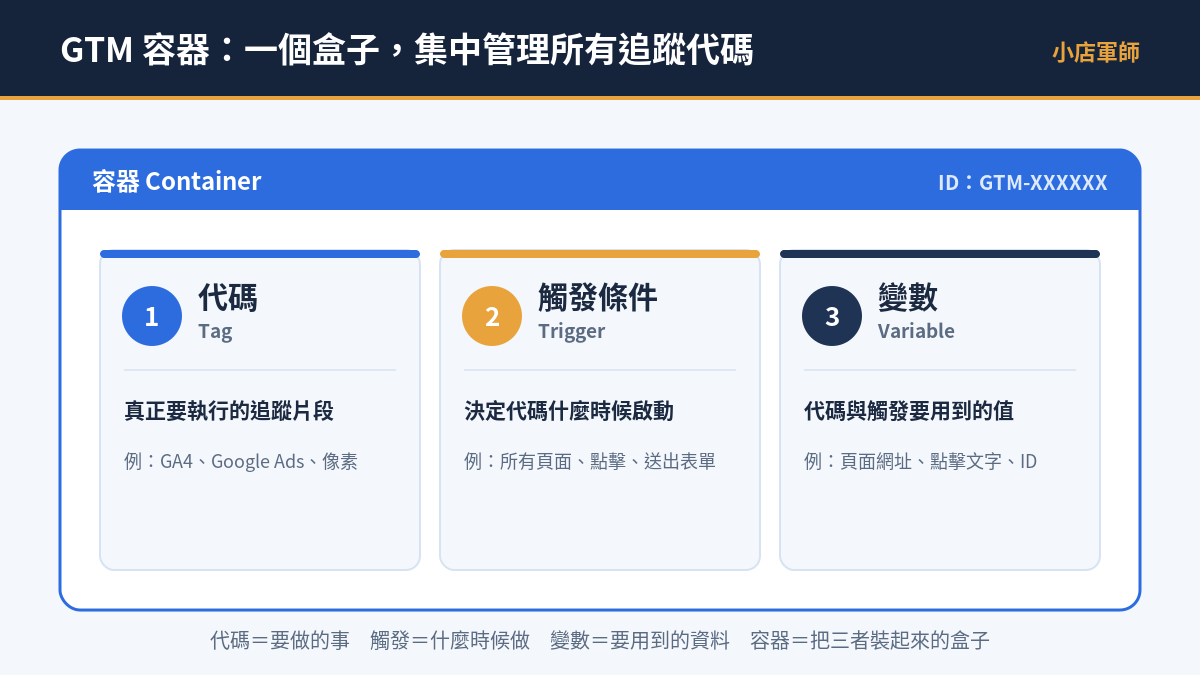
在動手做 GTM 設定教學的步驟之前,先把四個名詞搞懂,後面操作會非常順。這四個是 GTM 的骨架,官方文件裡反覆出現:
| 名詞 | 英文 | 白話解釋 |
|---|---|---|
| 容器 | Container | 一個網站對應一個容器,裝所有代碼、觸發、變數的「盒子」,ID 以 GTM- 開頭 |
| 代碼 | Tag | 真正要執行的追蹤片段,例如 GA4、Google Ads、第三方像素 |
| 觸發條件 | Trigger | 決定代碼「什麼時候要啟動」,例如所有頁面、點擊按鈕、送出表單時 |
| 變數 | Variable | 代碼與觸發要用到的「值」,例如頁面網址、點擊文字、衡量 ID |
用一句生活化的比喻:代碼是「要做的事」,觸發是「什麼時候做」,變數是「做的時候要用到的資料」,容器則是把這三者全部裝起來的盒子。把這個關係記起來,後面每一步你都知道自己在設定哪個環節。

新手最容易卡的不是操作,而是分不清這四個名詞。花五分鐘把「代碼、觸發、變數、容器」的關係弄懂,後面的設定會快上一倍。
GTM 設定教學:六步驟完整實作
以下是這篇 GTM 設定教學的核心。我把官方流程整理成六個步驟,每一步都對應 Google 官方文件的操作,照著做就能完成從零到上線。
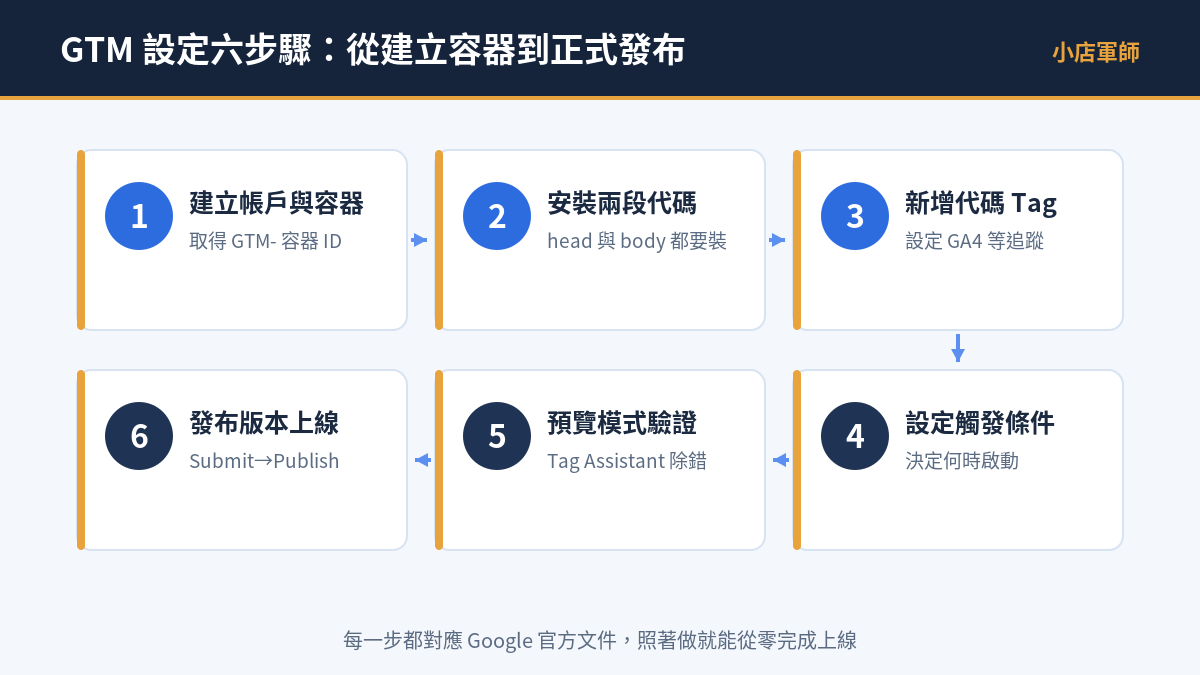
步驟一:建立帳戶與容器
- 前往 tagmanager.google.com,用你的 Google 帳號登入。
- 點左上「帳戶」分頁,再點右上「建立帳戶(Create Account)」。
- 在「帳戶設定」填入帳戶名稱(通常用公司名)、選擇國家(台灣選 Taiwan)。
- 在「容器設定」填入容器名稱,建議直接用你的網站網址(例如 www.example.com)。
- 容器類型選「網站(Web)」,這是最常見的選項;若是 App 才選 iOS/Android。
- 按「建立」並同意服務條款,系統就會給你一組以 GTM- 開頭的容器 ID。
根據 Google Tag Platform 官方安裝指南,一間公司通常只需要一個 GTM 帳戶,底下可以掛多個網站/App 容器,原則是「一個網站一個容器」。
步驟二:把兩段代碼裝到網站
建好容器後,GTM 會跳出「安裝 Google Tag Manager」對話框,裡面有兩段程式碼,兩段都要裝、缺一不可:
- 第一段:複製後貼到網站
<head>標籤內,而且要盡量靠近<head>的最上方。 - 第二段:複製後貼到
<body>開始標籤的「正下方」,也就是<body>之後的第一行。這段是 noscript 版本,給沒開 JavaScript 的瀏覽器用。 - 每一個頁面都要有這兩段;如果你用 WordPress、Shopify、Wix 這類 CMS,可以用外掛或內建整合,一次套用全站,不必逐頁手動貼。
根據 Google 官方「安裝網頁容器」文件,head 那段負責載入 GTM 主程式、body 那段是備援,兩者位置與順序都不能放錯。最常見的安裝失敗,就是只貼了 head 那一段、漏了 body 那一段。
步驟三:在 GTM 裡新增代碼(Tag)
代碼裝好後,之後所有追蹤都從 GTM 後台設定,不用再動網站原始碼。新增代碼的流程:
- 進入容器後,在「工作區(Workspace)」左側點「代碼(Tags)」。
- 點右上「新增(New)」。
- 把「未命名代碼」改成有意義的名稱,例如「GA4 – 基礎設定」。
- 在「代碼設定」選擇代碼類型,例如「Google 代碼」或「Google Analytics: GA4 設定」。
- 填入對應的 ID(例如 GA4 的衡量 ID,以 G- 開頭)。
根據 Google 官方「在 GTM 中新增 Google 代碼」文件,設定基礎的 Google 代碼時,觸發條件通常選「初始化 – 所有頁面(Initialization – All Pages)」,確保它在每個頁面最先載入。
步驟四:設定觸發條件(Trigger)
每一個代碼都必須綁定觸發條件,否則它永遠不會啟動。常見的觸發類型:
- 所有頁面瀏覽:最基礎,適合 GA4 基礎追蹤。
- 點擊:例如追蹤「立即購買」按鈕被點擊幾次。
- 表單送出:例如追蹤聯絡表單成功送出。
- 捲動深度:例如追蹤使用者捲到頁面 75% 的比例。
設定方式是在左側點「觸發條件(Triggers)」、新增一個、選類型、設定條件,再回到代碼把這個觸發掛上去。
步驟五:用預覽模式驗證
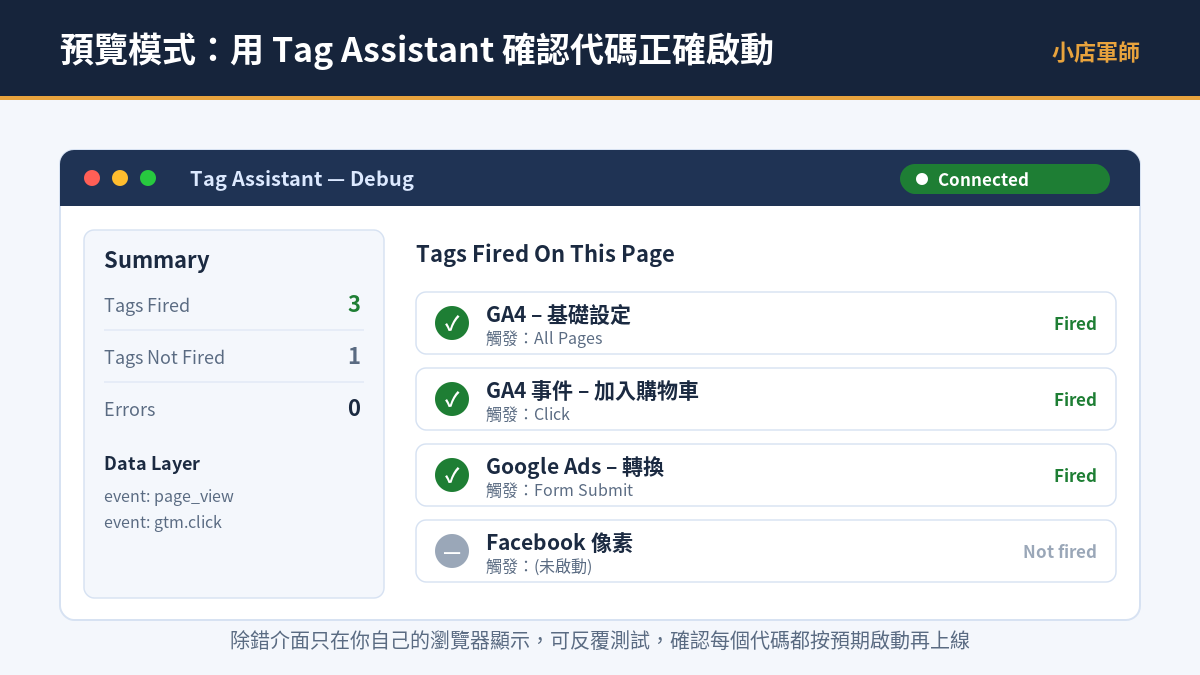
這一步是整個 GTM 設定教學裡最不能省的環節。發布前一定要先在預覽模式確認代碼有正常啟動:
- 在工作區右上點「預覽(Preview)」,會開啟 Google Tag Assistant。
- 輸入你網站的網址,按「連線(Connect)」。
- 網站會在新視窗開啟並顯示「Connected」,回到 Tag Assistant 點「Continue」進入除錯介面。
- 在網站上實際點擊、瀏覽,除錯介面會即時顯示哪些代碼啟動了、依什麼順序、傳了什麼資料。
根據 Google 官方「預覽與偵錯容器」文件,預覽模式只在你自己的瀏覽器顯示除錯介面,一般訪客看不到,所以可以安心地反覆測試,確認每個代碼都按預期啟動再上線。
步驟六:發布版本(Publish)
預覽都正常後,就能正式發布讓設定上線:
- 在工作區右上點「提交(Submit)」。
- 選「發布並建立版本(Publish and Create Version)」。
- 填入版本名稱與說明,例如「2026-06 新增 GA4 基礎追蹤」,方便日後追溯。
- 可點「活動歷程(Activity History)」檢視這次的所有變更。
- 按右上「發布(Publish)」,設定正式生效。
根據 Google 官方「驗證與發布代碼」文件,每次發布都會建立一個版本快照,萬一新版出問題,可以隨時回復到任何一個舊版本,這正是 GTM 比手動改碼安全的關鍵。
用 GTM 部署 GA4 追蹤代碼
台灣業主裝 GTM 最常見的第一個任務,就是用它來部署 GA4。與其把 GA4 的 gtag 程式碼直接埋進網站原始碼,透過 GTM 部署有兩個明顯好處:日後要加事件追蹤不用再動網站、而且所有 GA4 設定都和其他代碼一起集中管理。
實作上,你會在 GTM 新增一個「Google 代碼」或「GA4 設定」類型的代碼,填入 GA4 的衡量 ID(G- 開頭),觸發條件設為「所有頁面」,預覽確認 GA4 即時報表有抓到流量後再發布即可。GA4 帳號本身怎麼開、衡量 ID 在哪裡找,我們在另一篇GA4 設定教學有完整說明,建議搭配本篇一起看,GTM 與 GA4 一次串好。
千萬別同時用 GTM 和網站原始碼各埋一次 GA4,會造成數據重複計算、跳出率與工作階段全部失真。GA4 只能從一個地方部署。
觸發條件與變數:讓追蹤更精準
把 GA4 基礎追蹤裝好之後,GTM 真正的威力才開始展現:你可以追蹤各種「使用者行為事件」,而這全靠觸發條件與變數的搭配。
舉個台灣電商常見的例子,你想知道有多少人點了商品頁的「加入購物車」按鈕。做法是:先啟用 GTM 內建的「點擊」相關變數(例如 Click Text、Click Classes),新增一個「點擊」觸發條件、設定成「當點擊文字等於『加入購物車』時啟動」,再新增一個 GA4 事件代碼掛上這個觸發。發布後,每一次有人點加入購物車,GA4 就會收到一筆事件。
變數的角色,就是把「點擊的文字是什麼」「現在在哪個網址」這類動態資訊抓出來,供觸發條件判斷、或供代碼傳送。GTM 內建了一批常用變數,進階還能自訂。掌握「觸發+變數」的組合,你就能追蹤按鈕點擊、表單送出、影片播放、檔案下載、外連點擊等各種行為,把網站的轉換漏斗看得一清二楚。
追蹤資料收集完後,記得搭配搜尋成效一起看。我們的Google Search Console 教學會教你看自然搜尋的點擊與曝光,和 GTM 收集的站內行為資料交叉比對,才能完整掌握「使用者怎麼進來、進來後做了什麼」。
軍師實戰:輔導台灣業主的第一手經驗
這幾年我們替不少台灣中小企業導入 GTM,從醫療器材、食品油品到博弈設備品牌都做過,這裡分享幾個書本上不會寫、但實務上一定會遇到的真實狀況。
第一個最常見:業主說「我裝了 GTM 可是 GA4 沒數據」。九成的原因不是 GTM 設定錯,而是 head 那段代碼被放錯位置,或網站用了快取外掛,舊版頁面還沒更新。我們的標準排查是先開預覽模式,如果連 Tag Assistant 都連不上,那就是代碼根本沒裝成功,回頭檢查 head/body 兩段是否都在、且容器 ID 是否正確。曾有一個食品客戶,工程師只把代碼貼進首頁,內頁全漏了,結果只有首頁有數據——這種「部分頁面漏裝」用預覽模式逐頁點一輪就能抓出來。
第二個是數據灌水的雙重追蹤。有客戶之前請過別的廠商,網站原始碼裡已經埋了 GA4 的 gtag,後來我們又用 GTM 部署了一次,結果每個 page_view 都被算兩次,跳出率低到不正常、平均工作階段時間也失真。處理方式是把網站原始碼那段舊的 gtag 移除,GA4 只保留 GTM 這一條路徑。導入前先用 Tag Assistant 掃一遍網站現有代碼,是我們每次都會做的第一個動作。
第三個是版本管理救過我們好幾次。有一次替客戶調整轉換追蹤,新版本上線後發現某個觸發條件設錯、把不該算的點擊也算進轉換。因為 GTM 每次發布都有版本快照,我們直接回復到前一個版本,三十秒就止血,完全不用動網站。這就是為什麼我們堅持「每次發布都好好命名版本、寫清楚改了什麼」——它是你出事時的後悔藥。
常見錯誤與排查清單
整理我們最常遇到、也最該避免的 GTM 設定錯誤,照這張清單檢查可以省下大量除錯時間:
| 症狀 | 常見原因 | 排查方法 |
|---|---|---|
| GA4 完全沒數據 | head/body 代碼漏裝或裝錯位置 | 用預覽模式連線,連不上就是代碼沒裝好 |
| 數據是平常的兩倍 | 原始碼與 GTM 各埋了一次 GA4 | 用 Tag Assistant 掃描,移除重複的那一條 |
| 只有首頁有數據 | 代碼只貼進部分頁面 | 改用全站範本或 CMS 整合,逐頁預覽檢查 |
| 設定改了卻沒生效 | 忘記按「發布」,只存了草稿 | 確認右上有「提交→發布」完成,看到新版本 |
| 代碼沒在該啟動時啟動 | 觸發條件設錯或忘記掛上 | 預覽模式看該代碼的觸發狀態與條件 |
九成的 GTM 問題,開預覽模式逐頁點一輪就能抓出來。先別急著懷疑設定錯,先確認代碼有沒有真的裝對、裝齊。
養成一個習慣:每次發布前一定走完整套預覽,每次發布後到 GA4 即時報表看一眼有沒有抓到自己的瀏覽。這兩個動作加起來不到五分鐘,卻能擋掉絕大多數會讓你事後懊惱的低級錯誤。
把追蹤主導權拿回自己手上
GTM 設定教學講到這裡,你應該已經有能力獨立完成從建立容器、安裝代碼、部署 GA4、設定觸發與變數、到預覽驗證與正式發布的完整流程。它最大的價值,是讓行銷端不再被工程排程綁住,能即時調整追蹤、即時看數據、出錯也能即時回復。先把 GA4 基礎追蹤裝穩,再慢慢往按鈕點擊、表單轉換等事件追蹤延伸,你的網站數據會越來越完整、越來越能支撐行銷決策。
常見問題 FAQ
GTM 是免費的嗎?需要付費嗎?
標準版的 Google Tag Manager 完全免費,台灣中小企業使用標準版就綽綽有餘。只有大型企業需要進階的權限審核、SLA 服務時,才會考慮付費的 Tag Manager 360,一般小店完全用不到。
裝了 GTM 還需要另外裝 GA4 嗎?
需要,但兩者分工不同。GTM 是「代碼管理工具」,負責部署與管理代碼;GA4 是「分析工具」,負責收集與呈現數據。正確做法是先開好 GA4 帳號取得衡量 ID,再用 GTM 把 GA4 代碼部署到網站,兩者搭配使用。
GTM 的兩段代碼一定要都裝嗎?只裝一段可以嗎?
兩段都要裝。head 那段負責載入 GTM 主程式,是核心;body 那段是 noscript 備援,給未啟用 JavaScript 的環境用。只裝 head 雖然多數情況也會運作,但 Google 官方明確要求兩段都裝,建議照規範完整安裝。
用 GTM 改設定後,為什麼網站沒有變化?
最常見的原因是只存了草稿、忘記發布。在 GTM 裡所有變更都要按「提交(Submit)」再「發布(Publish)」才會正式生效。若已發布仍沒變化,可能是網站快取,清除快取或等快取更新即可。
我用 WordPress,要怎麼裝 GTM?
WordPress 不必逐頁手動貼代碼。你可以用支援 GTM 的外掛(例如 header/footer 代碼類外掛),把兩段代碼分別貼到全站的 head 與 body,一次套用所有頁面。許多佈景主題與 CMS 也有內建的代碼整合欄位,填入容器 ID 即可。


